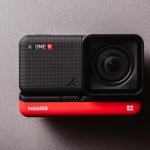
Twój pierwszy laptop do montażu wideo — jak wybrać sprytnie i nie przepłacić to przewodnik zaprojektowany dla osób, które wchodzą w świat edycji filmów i chcą możliwie najlepszego stosunku ceny do wydajności. Znajdziesz tu jasny plan działania, kryteria doboru podzespołów, przykładowe konfiguracje w budżecie oraz wskazówki, które zapewnią płynną pracę w Premiere Pro, DaVinci Resolve czy CapCut — bez przepalania budżetu.
Dlaczego laptop do montażu wideo to szczególny sprzęt
Montowanie filmów obciąża sprzęt w unikalny sposób: angażuje CPU (dekodowanie/efekty), GPU (akceleracja i render), RAM (buforowanie klatek), SSD (transfer plików) oraz chłodzenie (utrzymanie wysokich zegarów bez throttlingu). Dodatkowo dochodzi kwestia dokładności kolorów i komfortu pracy na panelu o odpowiedniej jasności i gamucie. Dlatego zwykły „biurowy” laptop rzadko wystarcza, nawet jeśli ma szybki procesor na papierze.
Jak zaplanować budżet i priorytety
Zanim przejdziesz do porównań modeli, określ typowe zadania, z jakimi się zmierzysz. To pozwoli dobrać parametry „pod workflow”, a nie pod marketingowe hasła.
- Formaty i rozdzielczości: 1080p, 4K, 6K? 8-bit czy 10-bit? H.264/H.265, HEVC, ProRes, BRAW?
- Długość projektów: krótkie formaty social vs. dłuższe filmy (śluby, dokumenty, YouTube 15–30 min).
- Efekty i warstwy: dużo korekcji kolorów, stabilizacja, napisy, keyingi, efekty GPU?
- Mobilność: montujesz w terenie (jasny ekran, długa bateria) czy głównie przy biurku (wydajność i chłodzenie)?
- Akcesoria: zewnętrzny monitor, szybkie dyski NVMe/Thunderbolt, czytnik kart UHS-II?
Jeśli dopiero zaczynasz, nie musisz mieć topowej maszyny do 8K. Kluczem jest zbalansowany zestaw, który płynnie dźwignie 1080p i sensownie poradzi sobie z 4K przy użyciu proxy lub zoptymalizowanych mediów.
Kluczowe podzespoły: co faktycznie przyspiesza montaż
Poniżej znajdziesz najważniejsze komponenty, które mają realny wpływ na wydajność w montażu wideo — wraz z praktycznymi progami „minimum” i „optymalnie”.
Procesor (CPU): liczba rdzeni, architektura i akceleracja
CPU odpowiada za dekodowanie kodeków, wiele efektów i logikę aplikacji. Dla początkującego montażysty ważna jest nie tylko liczba rdzeni, ale też akceleracja sprzętowa dla H.264/H.265 oraz dobra wydajność jednowątkowa (responsywność interfejsu).
- Minimum: nowoczesne 6–8 rdzeni, wysoki takt, wsparcie dla sprzętowego dekodowania/enkodowania H.264/H.265.
- Optymalnie: 10–14 rdzeni w klasie „H” (mobilne CPU wysokowydajne) lub zintegrowane układy SoC z dedykowanymi blokami do wideo (Media Engine/Quick Sync).
- Na co uważać: procesory niskonapięciowe (seria „U”) w cienkich ultrabookach — często ograniczane termicznie pod obciążeniem.
Jeżeli Twoim celem jest płynna oś czasu 4K z lekką korekcją, sprzętowe wsparcie kodeków ma znaczenie większe niż „marketingowe GHz”. W praktyce potrafi skrócić czasy eksportu i wygładzić przeglądanie materiału.
Karta graficzna (GPU): efekty, odszumianie, render
GPU odpowiada za akcelerację wielu efektów, odszumianie, skalowanie, a w niektórych programach także za enkodowanie. Liczy się nie tylko „moc obliczeniowa”, ale też VRAM (pamięć karty) i wsparcie dla API (CUDA/Metal/OpenCL).
- Minimum: podstawowa dedykowana karta graficzna lub bardzo wydajne zintegrowane GPU nowej generacji, VRAM 4–6 GB.
- Optymalnie: średni segment mobilnych GPU (np. klasy x050/x060) z VRAM 6–8 GB — wystarczy do 1080p i większości projektów 4K z niewielkim zapasem.
- Na co uważać: karty z 4 GB VRAM mogą „dławić się” przy wielowarstwowych sekwencjach 4K, intensywnym odszumianiu i pracy w wysokich głębiach kolorów.
W DaVinci Resolve GPU jest szczególnie istotne (Color, Fusion), w Premiere Pro również pomaga w wielu efektach i eksportach H.264/H.265.
Pamięć RAM: od buforowania do stabilności
RAM wpływa na liczbę klatek, które edytor może trzymać w buforze oraz na ogólną stabilność projektów. Efekty, wysokie rozdzielczości i wiele aplikacji otwartych równocześnie wymagają większej pojemności.
- Minimum: 16 GB (wystarczy do 1080p i nieskomplikowanych projektów 4K z proxy).
- Optymalnie: 32 GB — komfortowa praca przy 4K, wielu warstwach, LUT-ach i maskach.
- Pro tip: jeśli to możliwe, wybieraj dual-channel i modele z możliwością rozbudowy (SO-DIMM zamiast RAM wlutowanego).
Dysk i magazyn: NVMe, prędkości i workflow
W montażu wideo czas dostępu i transfer są krytyczne. System i aplikacje trzymaj na szybkim SSD, a materiały źródłowe i cache — najlepiej na osobnym, równie szybkim nośniku.
- Minimum: NVMe 512 GB na system + projekt (przy rozsądnym zarządzaniu miejscem).
- Optymalnie: 1 TB NVMe PCIe 3.0/4.0 na system + aktywne projekty oraz zewnętrzny SSD NVMe (USB 3.2 Gen 2/Thunderbolt) na media/cache.
- Na co uważać: wolne SATA SSD/HDD w środku lub zewnętrzne dyski talerzowe — ograniczą płynność.
Ekran: kolory, jasność i wygoda
Edytujesz obraz — to, co widzisz, ma znaczenie. Nawet jeśli docelowo podepniesz monitor zewnętrzny, laptopowy panel nie powinien być „byle jaki”.
- Minimum: 15–16 cali, IPS, ~300 nitów, pokrycie sRGB ~100%.
- Optymalnie: 14–16 cali IPS/OLED, jasność 400+ nitów, szeroki gamut (sRGB 100%, mile widziane P3), matowa lub półmatowa powłoka.
- Miły dodatek: 120 Hz ułatwia przewijanie osi czasu i ogólną responsywność UI.
Pamiętaj o kalibracji (sprzętowej lub przynajmniej profilowaniu) i zgodnym pipeline kolorystycznym w oprogramowaniu.
Chłodzenie i kultura pracy
Długie eksporty i grading rozgrzewają laptop do granic. Wydajne chłodzenie utrzyma wyższe zegary CPU/GPU dłużej, co realnie skraca czas pracy.
- Co sprawdzić: liczba i szerokość heatpipe’ów, wloty/wyloty powietrza, profile pracy wentylatorów, recenzje pod obciążeniem.
- Objawy throttlingu: spadki taktowania, „chrupanie” osi czasu przy dłuższej sesji, gorąca obudowa.
Bateria i mobilność
W terenie liczy się pojemna bateria i efektywność energetyczna, ale pamiętaj: pełna wydajność często dostępna jest dopiero na zasilaczu. Jeśli montujesz w drodze, rozważ powerbank USB-C (jeśli laptop wspiera PD) oraz tryby oszczędzania energii poza finalnym renderem.
Porty i łączność
Dobre I/O to mniej przejściówek i szybszy workflow.
- USB-C/Thunderbolt: do szybkich dysków NVMe i doków.
- HDMI/DisplayPort: do monitorów zewnętrznych (sprawdź obsługę 4K 60 Hz+).
- Czytnik SD (UHS-II): ogromna wygoda dla twórców.
- Audio: gniazdo słuchawkowe/mikrofonowe, stabilny BT dla słuchawek.
- Sieć: Wi‑Fi 6/6E, ewentualnie Ethernet przez hub.
System i aplikacje: zgodność ma znaczenie
Wybór systemu operacyjnego łączy się z konkretnym ekosystemem programów. Dla początkujących liczy się prostota, dostępność tutoriali i stabilność.
Premiere Pro, DaVinci Resolve, Final Cut Pro i spółka
- Adobe Premiere Pro: popularny wśród twórców social/YouTube, szerokie wsparcie pluginów, dobra akceleracja H.264/H.265.
- DaVinci Resolve: świetna korekcja kolorów, rosnąca wydajność GPU, dostępna bezpłatna wersja z większością funkcji montażowych.
- Final Cut Pro: zoptymalizowany pod wybrane układy i system, bardzo płynny montaż na materiałach H.264/HEVC/ProRes.
- Inne: CapCut, Filmora — prostsze wejście, mniej zaawansowane pipeline’y koloru.
Kodeki i formaty: co „gryzie” CPU/GPU
Popularne kodeki kamerek i smartfonów (H.264/H.265) są mocno skompresowane i trudne do dekodowania. Sprzętowa akceleracja (Quick Sync, NVDEC/NVENC, Media Engine) robi ogromną różnicę. Format montażowy (np. ProRes, DNxHR) ułatwia pracę kosztem miejsca.
- 8-bit 4:2:0: lżejszy w montażu, wystarczający do większości realizacji social.
- 10-bit 4:2:2/RAW: znacznie większe obciążenie, polecane proxy lub zoptymalizowane media.
Proxy i zoptymalizowane media: Twój sprytny przyspieszacz
Praca na proxy (lżejszych kopiach materiałów) to najlepszy przyjaciel przy słabszych laptopach i ciężkich kodekach. Edytujesz płynnie, a na końcu eksportujesz z plików źródłowych — bez utraty jakości końcowej.
Jak wybrać laptopa do montażu wideo dla początkującego: plan krok po kroku
Ten rozdział to esencja — zebrane, praktyczne kroki, które pozwolą Ci rozsądnie zbudować konfigurację pod własne projekty.
- Określ workflow: 1080p czy 4K, jaki kodek i długość filmów. To definiuje priorytety CPU/GPU/RAM.
- Ustal budżet całkowity (laptop + dyski + ewentualne peryferia). Zarezerwuj 15–25% na akcesoria i magazyn danych.
- CPU z akceleracją wideo i średnia półka GPU — duet, który najczęściej daje najlepszy stosunek ceny do wydajności w edycji 1080p/4K.
- RAM min. 16 GB, lepiej 32 GB — stabilność i płynność przy wielu warstwach.
- SSD NVMe 1 TB (lub 512 GB + zewnętrzny NVMe) — szybkość i wygoda pracy na cache.
- Ekran sRGB 100%+ i sensowna jasność — łatwiejszy kolor i praca poza biurem.
- Porty: USB‑C/TB do SSD, HDMI/DP do monitora, czytnik SD (UHS‑II bardzo pomaga).
- Chłodzenie: sprawdź recenzje długiego renderu, profile wentylatorów, możliwości undervoltingu/trybów wydajności.
- Sprawdź wsparcie programu, na którym chcesz edytować (wymagania i zalecenia producenta).
Jeśli wciąż masz wątpliwości, jak wybrać laptopa do montażu wideo dla początkującego, zacznij od zbalansowanej konfiguracji „środek stawki” i dodaj zewnętrzny SSD. To rozwiązanie, które najczęściej „po prostu działa”.
Profile budżetowe i przykładowe konfiguracje
Poniższe profile mają charakter orientacyjny. Nie skupiamy się na konkretnych modelach, tylko na klasach podzespołów i kompromisach.
Start: rozsądne minimum do nauki i 1080p (ok. 4000–6000 PLN)
- CPU: nowoczesne 6–8 rdzeni z akceleracją H.264/H.265.
- GPU: podstawowa dedykowana karta lub mocne iGPU nowej generacji.
- RAM: 16 GB (z opcją rozbudowy do 32 GB).
- SSD: 512 GB NVMe + zewnętrzny SSD USB 3.2 Gen 2 na media.
- Ekran: IPS 15–16”, sRGB ~100%, 300 nitów.
Dla kogo? Pierwsze kroki, krótkie formaty, głównie 1080p, 4K z proxy.
Rozsądny środek: komfortowe 1080p i solidne 4K (ok. 6500–9000 PLN)
- CPU: 10–14 rdzeni (klasa „H”) lub nowoczesne SoC z silnym media engine.
- GPU: średnia półka mobilna z 6–8 GB VRAM.
- RAM: 32 GB.
- SSD: 1 TB NVMe (PCIe 3.0/4.0) + zewnętrzny NVMe (USB‑C/TB) na cache/media.
- Ekran: sRGB 100%/P3, 400+ nitów, 15–16”.
Dla kogo? YouTube 1080p/4K, śluby, realizacje komercyjne light, sensowne czasy eksportu.
Wyższa półka: wymagające 4K, dużo efektów (od ok. 9500 PLN wzwyż)
- CPU: wysokowydajne jednostki H‑class lub mocne SoC z rozbudowanym media engine.
- GPU: wyższa średnia/półka entuzjastyczna, VRAM 8–12 GB.
- RAM: 32–64 GB.
- SSD: 1–2 TB NVMe + szybkie zewnętrzne magazyny (TB/USB 3.2 Gen 2x2).
- Ekran: IPS premium lub OLED, szeroki gamut (P3), 400–600 nitów, 16”.
Dla kogo? Grading, odszumianie, złożone projekty 4K, praca na cięższych kodekach 10-bit.
Nowy czy używany/refurbished?
Sprzęt poleasingowy lub odnowiony potrafi dać świetny stosunek jakości do ceny, ale wymaga czujności.
- Plusy: niższa cena, lepsza klawiatura/obudowa w sprzęcie biznesowym, czasem wymienne RAM/SSD.
- Minusy: starsze GPU/CPU (gorsza akceleracja kodeków), słabsza bateria, możliwe ślady zużycia.
- Na co patrzeć: gwarancja sprzedawcy, stan baterii, temperatura pod obciążeniem, łatwość czyszczenia układu chłodzenia.
Gdzie oszczędzać, a gdzie nie
- Oszczędzaj na: ekranie 120 Hz (jeśli masz monitor zewnętrzny), „gamingowych” bajerach RGB, lekkim nadmiarze rdzeni kosztem GPU/RAM.
- Nie oszczędzaj na: 32 GB RAM (przy 4K), szybkim SSD NVMe, sensownym GPU i chłodzeniu.
- Rozsądny kompromis: wybór tańszego CPU z dobrą akceleracją kodeków + solidny średni GPU.
Najczęstsze błędy początkujących
- Kupowanie „biurowego” ultrabooka i liczenie na cud w 4K.
- Za mało RAM (16 GB przy ambitnym 4K) i brak możliwości rozbudowy.
- Jeden mały SSD bez zewnętrznego magazynu — szybkie zapchanie i spadki wydajności.
- Ignorowanie chłodzenia i realnych testów pod obciążeniem.
- Brak kopii zapasowych i pracy na jedynym dysku z materiałem.
Akcesoria, które robią różnicę
- Zewnętrzny SSD NVMe (USB 3.2 Gen 2/TB) do mediów i cache.
- Monitor zewnętrzny sRGB/P3 27–32” dla większej precyzji i ergonomii.
- Hub/dok USB‑C/TB z czytnikiem UHS‑II i Ethernetem.
- Podstawka chłodząca lub podniesienie tyłu obudowy dla lepszego przepływu powietrza.
- Kalibrator kolorów, jeśli kolor ma dla Ciebie znaczenie biznesowe.
Optymalizacja pracy w edytorach: szybkie wygrane
- Proxy/Optimized Media: generuj dla 4K/10‑bit i ciężkich kodeków.
- Cache na szybkim dysku: ustaw folder cache na NVMe, najlepiej oddzielnym od systemu.
- Playback Resolution: obniż na czas montażu (1/2, 1/4), pełna jakość na podglądach kluczowych.
- Render In to Out/Smart Cache: pre-render newralgiczne fragmenty z wieloma efektami.
- Hardware Encoding: włącz sprzętowe kodowanie przy eksporcie H.264/H.265, jeśli program i kodek na to pozwalają.
- Porządek w mediach: krótkie ścieżki, spójne nazwy, jeden folder projektu — mniej błędów i szybsze linkowanie.
Bezpieczeństwo danych: prosto o backupie
Utrata materiału to największe ryzyko wideo. Wprowadź prostą zasadę 3‑2‑1:
- 3 kopie danych,
- 2 różne nośniki (np. SSD + HDD/Chmura),
- 1 kopia poza domem/biurem.
Rozważ synchronizację katalogu projektu z chmurą, a archiwa przerzucaj na pojemne HDD (NAS/USB). Nie montuj bezpośrednio z HDD talerzowego.
Scenariusze i dobór „pod workflow”
Twórca social/YouTube 1080p
- Priorytety: szybki SSD, 16–32 GB RAM, umiarkowane GPU, jasny ekran, mobilność.
- Tip: automatyzuj napisy i skróty klawiszowe, trzymaj szablony w chmurze.
4K vlog/śluby
- Priorytety: 32 GB RAM, średnia półka GPU, 1 TB NVMe, dobry czytnik SD UHS‑II.
- Tip: generuj proxy dla 10‑bit HEVC, noś zapasowe karty i SSD.
Color grading i efekty
- Priorytety: mocniejsze GPU z większym VRAM, 32–64 GB RAM, ekran P3 lub monitor referencyjny.
- Tip: skaluj okna i używaj Smart Cache/Optimized Media.
Checklista zakupowa: skopiuj do notatek
- Czy CPU ma sprzętową akcelerację H.264/H.265 i adekwatną liczbę rdzeni?
- Czy GPU ma min. 6 GB VRAM (jeśli celujesz w 4K bez wielu kompromisów)?
- RAM 32 GB lub możliwość łatwej rozbudowy?
- SSD NVMe 1 TB lub 512 GB + szybki zewnętrzny NVMe?
- Ekran z 100% sRGB i jasnością 300–400+ nitów?
- Thunderbolt/USB‑C z szybkim transferem, HDMI/DP, czytnik SD UHS‑II?
- Sprawdzone chłodzenie bez agresywnego throttlingu?
- Stabilny czas pracy na baterii (min. 5–7 h lekkiej pracy)?
- Dobra gwarancja i serwis, dostęp do części (RAM/SSD)?
FAQ: szybkie odpowiedzi na częste pytania
Czy do startu wystarczy 16 GB RAM? Tak, do 1080p i prostych projektów 4K z proxy — ale 32 GB daje wyraźnie większy komfort.
Czy potrzebuję najmocniejszego GPU? Nie. Często lepiej zbalansować średnie GPU z dobrym CPU i szybkim SSD, zwłaszcza na starcie.
IPS czy OLED? IPS jest przewidywalny i tańszy; OLED ma świetny kontrast, ale wymaga uwagi (jasność, ABL, powłoka). Dla początkujących dobry IPS sRGB/P3 to bezpieczny wybór.
1 TB czy 512 GB? 1 TB bardzo ułatwia życie. Przy 512 GB dolicz zakup zewnętrznego NVMe.
Windows, macOS czy Linux? Dla startu liczy się wsparcie Twojego programu. Windows i macOS mają najszerszy wybór aplikacji i sterowników wideo.
Podsumowanie: rozsądek, balans i plan na rozwój
Tworząc pierwsze stanowisko mobilne do edycji filmów, trzymaj się prostych zasad: zbalansowany CPU+GPU, 32 GB RAM (jeśli budżet pozwala), szybki NVMe i ekran z pełnym sRGB. Dodaj zewnętrzny SSD i wdroż proxy — a nawet średniej klasy laptop poradzi sobie z perspektywicznym montażem 4K.
Jeśli zastanawiasz się, jak wybrać laptopa do montażu wideo dla początkującego i nie wydać fortuny, pamiętaj: to nie wyścig zbrojeń. Zdefiniuj własne potrzeby, postaw na realne wsparcie kodeków, solidne chłodzenie i elastyczność rozbudowy. Wtedy każdy kolejny krok — od lepszych obiektywów, przez mikrofon, po monitor zewnętrzny — będzie naturalnym, świadomym upgrade’em, a nie kosztowną korektą błędu zakupowego.
Zobacz również

Randka numer jeden: co założyć, by zrobić efekt wow i czuć się sobą?
Pierwsza randka to mieszanka ekscytacji i lekkiego stresu. Ten przewodnik…
Nie tylko nazwa: czym naprawdę różni się woda toaletowa od perfumowanej i kiedy po którą sięgnąć?
Woda toaletowa czy perfumowana? Różnice nie kończą się na nazwie.…
Gorący dzień, chłodny bieg: jak trenować w upale bez ryzyka przegrzania
Gorący dzień nie musi oznaczać rezygnacji z treningu. Dowiedz się,…
Bieganie przed śniadaniem: kiedy pomaga, a kiedy lepiej odpuścić
Bieganie przed śniadaniem budzi skrajne opinie: jedni przysięgają, że to…
Mów z wyczuciem: sztuka rozmowy, która nie przytłacza
Delikatność w rozmowie to sztuka łączenia empatii, struktury i wyczucia…
Ile energii pożera Twój smart dom? Sprawdź, gdzie tracisz, a gdzie zyskujesz
Smart dom może oszczędzać prąd, ale bywa też ukrytym pożeraczem…
Graj więcej, nie zapychaj dysku: sprytne sposoby na przechowywanie gier
Masz coraz więcej tytułów, ale miejsca na dysku coraz mniej?…
Broda, która robi wrażenie: kiedy warto sięgnąć po olejek i co zyskasz?
Marzysz o brodzie, która robi wrażenie nie tylko wyglądem, ale…
Mokra jezdnia, pewny kierowca: praktyczny przewodnik po bezpiecznej jeździe w deszczu
Deszcz nie musi oznaczać stresu za kierownicą. W tym przewodniku…