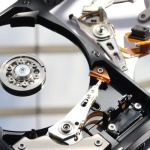
Chcesz, by Twoje urządzenia trzymały formę dłużej niż standardowa gwarancja, a każda sesja była tak płynna, jak w dniu zakupu? Ten kompleksowy poradnik pokazuje praktyczne nawyki, które realnie wydłużą życie Twojego setupu. Od chłodzenia i zasilania, przez czyszczenie i profilaktykę, aż po oprogramowanie oraz bezpieczeństwo – znajdziesz tu wszystko, co trzeba, aby świadomie, bezpiecznie i skutecznie pielęgnować swój gamingowy ekosystem. To odpowiedź na pytanie: jak dbać o sprzęt gamingowy, żeby służył latami, bez zbędnej teorii i z naciskiem na konkret.
Dlaczego profilaktyka się opłaca
Profilaktyka redukuje temperatury, stabilizuje pracę podzespołów, obniża hałas, a także minimalizuje ryzyko awarii. Dbałość o czystość, zasilanie i środowisko pracy potrafi przedłużyć żywotność wentylatorów, łożysk, przełączników, a nawet nośników danych SSD. To niższe koszty, mniej nerwów i mniej przerw w grze. Dodatkowo, zadbany komputer czy konsola działają ciszej i przewidywalniej, co zwiększa komfort i pozwala w pełni cieszyć się rozgrywką.
12 nawyków, które przedłużą życie sprzętu gamingowego
1. Trzymaj temperatury w ryzach
Wysoka temperatura to główny wróg elektroniki. Utrzymanie właściwego przepływu powietrza i regularna kontrola termiki wydłużają życie CPU, GPU i VRM. Co robić w praktyce:
- Ustal sensowny obieg powietrza: front i dół – wlot, góra i tył – wylot. Nie mieszaj kierunków.
- Filtry przeciwkurzowe czyść co 2–4 tygodnie. Zapycha je kurz i sierść, co dławi przepływ.
- Krzywe wentylatorów ustaw tak, by reagowały na temperaturę GPU i CPU. Unikaj zbędnego piku hałasu i skoków RPM.
- Termopasta w desktopie: wymiana zwykle co 2–3 lata (lub wcześniej, jeśli temperatury rosną niepokojąco). W laptopach – rzadziej, ale rozważ po okresie gwarancyjnym.
- Undervolt i limity mocy potrafią obniżyć temperatury bez wyraźnej utraty FPS. Zwłaszcza w laptopach gamingowych to złoto.
Stała kontrola temperatur w HWInfo lub innym monitorze systemu pozwala zawczasu wychwycić problemy, zanim skończą się thermal throttlingiem lub degradacją elementów.
2. Czyść kurz systematycznie i mądrze
Regularne czyszczenie komputera z kurzu to prosty nawyk o potężnym efekcie. Kurz izoluje ciepło, przyspiesza zużycie łożysk i działa jak papier ścierny na wentylatory.
- Narzędzia: sprężone powietrze, miękki pędzelek antystatyczny, ściereczka z mikrofibry, opcjonalnie odkurzacz z kontrolą mocy (nie zbliżaj go do PCB i wentylatorów).
- Częstotliwość: lekki przegląd co miesiąc, głębsze czyszczenie co kwartał. W środowisku z dymem, sierścią lub pyłem – częściej.
- Procedura: wyłącz i odłącz sprzęt, przytrzymuj łopatki wentylatorów podczas wydmuchiwania, nie wdmuchuj kurzu w głąb radiatorów.
- Klawiatura mechaniczna: demontaż keycapów ściągaczem, kąpiel keycapów w ciepłej wodzie z delikatnym detergentem, suszenie do sucha; obudowę i przełączniki przecieraj izopropanolem (ostrożnie).
- Mysz gamingowa: usuń zabrudzenia z sensora, wymień zużyte ślizgacze PTFE, wyczyść rolkę i przyciski z nagromadzonego brudu.
- Monitor: tylko miękka ściereczka i dedykowany środek do ekranów; nie pryskaj bezpośrednio na matrycę.
Po takim serwisie spadek temperatur o 5–10 stopni bywa normą, a kultura pracy znacznie się poprawia.
3. Ogarnij kable i zadbaj o zasilanie
Zarządzanie kablami to nie tylko estetyka. Dobre ułożenie zmniejsza opór powietrza w obudowie, ogranicza naprężenia wtyków i złączy oraz ryzyko wyrwania przewodu podczas gwałtownych ruchów.
- Spinki rzepowe zamiast trytytek – łatwiej modyfikować układ.
- Łuki zamiast ostrych zagięć na kablach sygnałowych i zasilających.
- Odciążenie złączy: nie pozwalaj, by ciężar kabla wisiał na porcie USB, HDMI czy DisplayPort.
- Zasilanie: używaj listwy antyprzepięciowej lub UPS, zwłaszcza podczas burz i w miejscach z niestabilnym napięciem.
- Zasilacz o odpowiedniej mocy z zapasem 25–30% i dobrej sprawności (np. 80 Plus Gold) pracuje chłodniej i żyje dłużej.
Dobre zasilanie to fundament bezawaryjnej pracy. Skoki napięcia potrafią zabić płytę główną lub SSD szybciej, niż myślisz.
4. Higiena klawiatury i myszy, czyli peryferia z klasą
To elementy, których dotykasz najczęściej. Ich pielęgnacja poprawia komfort i precyzję sterowania, a także ogranicza zużycie przełączników.
- Klawiatura mechaniczna: regularne usuwanie okruchów i pyłu, delikatne czyszczenie switchy, kontrola stabilizatorów. Rozważ keycapy PBT, które mniej się wycierają.
- Mysz: utrzymuj czysty sensor, wymieniaj ślizgacze, używaj bungee dla przewodu lub lekkiego przewodu paracord. W modelach bezprzewodowych – wyłączaj, gdy nie używasz, i dbaj o zdrową cykliczność ładowania.
- Podkładka: pierz materiałowe co 1–2 miesiące (ręcznie, w letniej wodzie), a twarde myj delikatnym środkiem. Czysta powierzchnia równa się powtarzalny ślizg i mniejsze tarcie.
Pamiętaj, by nie używać agresywnych środków chemicznych – mogą zmatowić powierzchnie, wypłukać smary lub uszkodzić nadruki.
5. Laptop gamingowy – mobilność bez kompromisów
Laptop to ciasna konstrukcja, w której temperatura rośnie szybciej. Zadbaj o kilka aspektów:
- Wentylacja: nie zasłaniaj wlotów, nie kładź na kołdrze. Stojak lub podstawka chłodząca potrafią zdziałać cuda.
- Undervolt i limity mocy: obniżenie napięcia CPU i GPU może dać spory spadek temperatur i hałasu.
- Konserwacja: po gwarancji rozważ czyszczenie układu chłodzenia i wymianę pasty. Delikatność i cierpliwość są obowiązkowe.
- Bateria: najlepszy zakres pracy to około 20–80%. Unikaj częstych pełnych rozładowań. Przy długim przechowywaniu zostaw około 50% i przechowuj w chłodnym miejscu.
- Aktualizacje BIOS i sterowników: często poprawiają stabilność i zarządzanie energią, ale rób je świadomie i na zasilaczu.
Wrażliwą kwestią jest także port management: nie szarp kabli USB-C i Thunderbolt, bo łatwo uszkodzić gniazda lutowane do płyty głównej.
6. Aktualizacje oprogramowania i firmware bez chaosu
Stabilny i aktualny software zwiększa wydajność i bezpieczeństwo. Wprowadź przejrzystą politykę aktualizacji:
- Sterowniki GPU: aktualizuj, gdy gra tego wymaga lub pojawia się realny zysk i poprawki. W razie problemów – użyj czystej instalacji.
- BIOS/UEFI i firmware SSD: aktualizuj ostrożnie, czytając listy zmian. Aktualizacja na zasilaniu awaryjnym to dobry zwyczaj.
- System i biblioteki: trzymaj Windows i redystrybucje w ryzach, ale wyłącz zbędne autostarty. Mniej procesów w tle to niższe temperatury i mniejsze zużycie SSD.
- TRIM i kondycja SSD: zostaw 10–20% wolnego miejsca, monitoruj SMART i temperatury nośnika.
Przed większymi zmianami zrób punkt przywracania lub kopię zapasową – to minuta roboty, która potrafi oszczędzić godziny.
7. Kontrola środowiska: kurz, wilgoć, światło
To, co otacza Twój setup, ma bezpośredni wpływ na jego stan. Zadbaj o:
- Wilgotność: 40–60% względnej wilgotności to bezpieczny zakres. Zbyt sucho sprzyja ładunkom elektrostatycznym, zbyt wilgotno – korozji.
- Temperaturę pomieszczenia: im chłodniej, tym łatwiej okiełznać temperatury podzespołów.
- Światło i UV: nie wystawiaj peryferiów na bezpośrednie słońce – plastiki żółkną, a ekrany mogą się przegrzewać.
- Czystość stanowiska: ogranicz jedzenie i napoje przy biurku. Tłuszcz i cukier wędrują na przełączniki oraz rolki myszy.
Małe zmiany środowiskowe potrafią zrobić dużą różnicę w trwałości i komforcie użytkowania.
8. Transport i przechowywanie bez stresu
Każdy wyjazd z laptopem czy przenoszenie komputera to ryzyko. Minimalizuj je:
- Etui i pokrowce: laptop trzymaj w dobrze dopasowanym, usztywnionym etui. Peryferia pakuj w osobne, miękkie woreczki.
- PC stacjonarny: na czas wysyłki demontuj ciężką kartę graficzną, zabezpiecz chłodzenie i wnętrze wypełnieniem.
- Monitory: przenoś w pozycji pionowej, w oryginalnych styropianach lub piance.
- Porty i wtyki: odpinaj dongle i odbiorniki USB – wyrwane gniazdo to kosztowna naprawa.
Dobre praktyki transportowe potrafią zapobiec mikropęknięciom i uszkodzeniom, które ujawnią się dopiero po czasie.
9. Mądre użytkowanie i ergonomia
To, jak używasz sprzętu, wpływa na tempo zużycia. Delikatność i powtarzalność to klucze do długowieczności:
- Delikatny nacisk na klawisze i przyciski – mniejsze przeciążenia przełączników i stabilizatorów.
- Ergonomia: właściwa wysokość biurka, podpórka pod nadgarstki i regulacja fotela redukują siłę uderzeń i niepotrzebne napięcia.
- Ustawienia DPI i czułości: dobierz tak, by nie dociskać myszy nadmiernie. Gładki ruch to mniejsze zużycie ślizgaczy i podkładki.
- Oprogramowanie makr: równomiernie rozkłada obciążenie klawiszy funkcyjnych i eliminuje spam na jednym przycisku.
Im bardziej świadomie korzystasz z akcesoriów, tym dłużej zachowują one fabryczną pracę bez luzów i chybotania.
10. Prąd, oszczędność i tryby pracy
Elektronika starzeje się również przez ciepło wytwarzane podczas pracy. Zmniejszając pobór mocy, obniżasz temperatury i hałas, co wydłuża żywotność:
- Profil zasilania: ustaw zrównoważony lub własny profil, który ogranicza boost przy zadaniach niezwiązanych z grą.
- Undervolt zamiast agresywnego OC: bezpieczniej dla długowieczności, a często niewiele wolniejsze w realnej rozgrywce.
- Monitory: jasność dobrana do otoczenia zmniejsza zużycie podświetlenia; w OLED zadbaj o wygaszacz i rotację elementów statycznych, aby ograniczyć wypalenia.
- Wyłączanie sprzętu: jeśli znika na dłużej niż godzinę, wyłącz. Tryb uśpienia jest ok na krótsze przerwy.
Każdy wat, którego nie musisz rozpraszać ciepłem, to minuta życia więcej dla układu chłodzenia i kondensatorów.
11. Mądre mody i części eksploatacyjne
Nie wszystko trzeba wymieniać na nowe. Często wystarczy serwis elementów eksploatacyjnych:
- Wentylatory: wymień zużyte sztuki, gdy pojawia się buczenie, nierówna praca lub drgania. Lepsze łożyska to cisza i dłuższe życie.
- Termopady i pasta: odśwież przy spadku przewodności lub po demontażu chłodzenia GPU/VRM.
- Klawiatura: nowe keycapy PBT, smarowane stabilizatory lub przełączniki hot-swap potrafią odświeżyć feeling bez wymiany całej klawiatury.
- Mysz: nowe ślizgacze i przewód paracord dają drugą młodość. W wielu modelach da się wymienić mikroprzełączniki.
- GPU support: wspornik pod kartę graficzną eliminuje tzw. GPU sag, chroniąc slot i luty.
Takie drobne inwestycje zwiększają komfort i odsuwają w czasie potrzebę zakupu nowego sprzętu.
12. Procedury awaryjne i diagnostyka
Kiedy coś idzie nie tak, liczy się szybka i właściwa reakcja:
- Po zalaniu: natychmiast wyłącz, odłącz zasilanie, nie włączaj ponownie. Rozbierz, usuń płyn, susz pasywnie i czyść izopropanolem. Ryż nie naprawia elektroniki.
- Diagnoza temperatur: monitoruj czujniki, wykonaj testy obciążeniowe. Wzrosty temperatur po czasie to zwykle kurz lub wyschnięta pasta.
- Testy pamięci i dysków: MemTest, SMART i testy powierzchni pozwalają wyłapać błędy, zanim uszkodzą dane.
- Kopie zapasowe: 3-2-1. Trzy kopie, na dwóch nośnikach, jedna poza domem. Awaria sprzętu bez backupu zawsze boli.
Spokój i metodyczne działanie często robią różnicę między drobnym serwisem a poważną awarią.
Najczęstsze błędy, których warto unikać
- Praca w wysokiej temperaturze przez tygodnie – powolna degradacja, której nie widać od razu.
- Wdmuchiwanie wilgoci przy czyszczeniu sprężonym powietrzem trzymanym do góry dnem.
- Szarpanie kabli i podnoszenie laptopa za pokrywę jedną ręką.
- Brak listwy antyprzepięciowej lub UPS przy drogim PC.
- Jedzenie nad klawiaturą i zalewanie podkładki napojami.
- Ignorowanie aktualizacji firmware, które rozwiązują krytyczne błędy zasilania czy temperatur.
Checklista przeglądów: miesięczny, kwartalny, roczny
Co miesiąc
- Odkurz filtry i wloty powietrza, przetrzyj peryferia.
- Sprawdź temperatury w grach i stan dysków w SMART.
- Przepierz lub umyj podkładkę pod mysz, wyczyść sensor.
Co kwartał
- Głębsze czyszczenie wnętrza obudowy i wentylatorów.
- Przegląd kabli, dociśnięcie wtyczek, porządek w listwie.
- Przegląd ustawień krzywych wentylatorów i undervoltu.
Co rok
- Wymiana pasty w PC, jeśli temperatury rosną; w laptopie – po gwarancji, w razie potrzeby.
- Kontrola ślizgaczy myszy, keycapów i ewentualna wymiana elementów eksploatacyjnych.
- Testy obciążeniowe CPU/GPU i benchmark kondycji SSD.
FAQ: krótkie odpowiedzi na częste pytania
Czy odkurzacz nadaje się do czyszczenia PC
Można go używać z dystansu i z wyczuciem, ale preferuj sprężone powietrze i pędzelek. Odkurzacz generuje ładunki elektrostatyczne – nie zbliżaj go do płyty i wentylatorów.
Jak często wymieniać termopastę
W desktopie zazwyczaj co 2–3 lata lub gdy temperatury znacząco rosną. W laptopie rozważ wymianę po gwarancji, jeśli układ się przegrzewa.
Czy undervolt jest bezpieczny
Tak, jeśli robisz go stopniowo i testujesz stabilność. Zwykle to najprostszy sposób na niższe temperatury i hałas.
Jak dbać o ekran OLED
Używaj wygaszacza, zmieniaj tapety, nie zostawiaj statycznych HUD-ów na długo. Okresowo włączaj wbudowane procedury odświeżania pikseli.
Czy listwa antyprzepięciowa wystarczy zamiast UPS
Listwa chroni głównie przed przepięciami. UPS dodatkowo podtrzymuje zasilanie przy zanikach i stabilizuje napięcie – dla drogich zestawów to lepsza ochrona.
Podsumowanie
Wydłużenie życia Twojego zestawu nie wymaga cudów – potrzebne są regularność, porządek i kilka sprawdzonych nawyków. Gdy kontrolujesz temperatury, utrzymujesz czystość, dbasz o zasilanie i rozsądnie aktualizujesz oprogramowanie, Twój setup odpłaca się stabilnością i ciszą. To najbardziej praktyczny sposób, jak dbać o sprzęt gamingowy, żeby służył latami – bez przepłacania i bez pośpiechu. Wybierz dziś 3–4 nawyki z listy i wdrażaj je konsekwentnie, a za kilka miesięcy zobaczysz, jak bardzo zmieni się Twój komfort i jak długo zachowa formę Twój gear.
Jeśli chcesz pójść krok dalej, dodaj do kalendarza własną checklistę przeglądów i raz w tygodniu poświęć 10 minut na szybkie ogarnięcie stanowiska. Twój sprzęt odwdzięczy się niezawodnością przez lata.
Zobacz również

Krótka jazda, wielkie wnioski: jak w kilka minut ocenić kondycję silnika przed zakupem
Masz tylko kilka minut za kierownicą auta, a chcesz realnie…
Zamknij intensywność w flakonie: proste triki na długowieczne perfumy
Perfumy potrafią czarować – pod warunkiem, że zadbamy o ich…
Twórcze chwile z dziećmi: 25 inspiracji na zabawy, które uczą i bawią
Szukasz sprawdzonych i prostych sposobów na twórcze chwile z dziećmi,…
Bieganie przed śniadaniem: kiedy pomaga, a kiedy lepiej odpuścić
Bieganie przed śniadaniem budzi skrajne opinie: jedni przysięgają, że to…
Fryzury po 30: męskie cięcia, które odmładzają i dodają charakteru
Po trzydziestce włosy i rysy twarzy delikatnie się zmieniają, a…
Jak rosnąć w siłę, nie w rozmiar: 10 sprawdzonych metod na czystą moc
Chcesz być wyraźnie silniejszy, nie zmieniając rozmiaru koszulek ani kategorii…
Rdza nie śpi: 9 newralgicznych miejsc w aucie, które korodują jako pierwsze
Rdza nie śpi i nie wybiera – atakuje tam, gdzie…
Multiplayer na pełnych obrotach: 15 trików, które podniosą FPS i obniżą ping na Twoim PC
Masz dość spadków FPS, mikroprzycięć i wysokiego pingu w grach…
Elegancja we włosach: fryzury, które podkreślą klasę na co dzień i na wielkie wyjścia
Elegancja zaczyna się na głowie — w sposobie, w jaki…