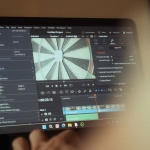
Stare komputery nie muszą być skazane na powolność. Nawet jeśli urządzenie ma kilka, a czasem kilkanaście lat, wciąż możesz je zdyscyplinować tak, by uruchamiało się szybciej, sprawniej radziło sobie z wielozadaniowością i nie marnowało energii. Ten kompleksowy poradnik odsłania praktyczne sposoby na przyspieszenie starego laptopa – od porządków w systemie Windows, przez lekkie alternatywy dla codziennych aplikacji, po modernizacje, które naprawdę mają sens. Pokażemy, gdzie leżą wąskie gardła wydajności, jak je znaleźć, a potem co konkretnie zrobić, by Twoje urządzenie dostało drugie życie.
Dlaczego stare laptopy zwalniają?
Aby skutecznie przyspieszyć komputer, warto zrozumieć przyczyny spadku wydajności. Po latach użytkowania gromadzi się bloatware (zbędne programy), rozrasta się autostart, rosną pliki tymczasowe, a dysk – jeśli to talerzowy HDD – cierpi na fragmentację i wolny czas dostępu. Do tego dochodzi brak aktualizacji sterowników i BIOS/UEFI, zużyta pasta termiczna, kurz w układzie chłodzenia oraz nieoptymalne ustawienia systemu. Często wąskim gardłem jest też niedobór RAM lub stary, powolny dysk. Dobra wiadomość? Wiele z tych problemów da się rozwiązać samodzielnie, a część – bez żadnych kosztów.
Jak będziemy działać?
Plan jest prosty: najpierw diagnozujemy wąskie gardła, potem porządkujemy i optymalizujemy system, a jeśli warto – sięgamy po sprytne i tanie modernizacje. Poniżej znajdziesz 15 sprawdzonych metod, które stopniowo – krok po kroku – poprawiają responsywność, skracają czas startu i stabilizują pracę pod obciążeniem. To sposoby na przyspieszenie starego laptopa, które możesz wykonać w domu, bez specjalistycznego sprzętu.
15 sprytnych sposobów, by Twój stary laptop znów nabrał prędkości
1. Zdiagnozuj wąskie gardła: RAM, dysk, CPU i temperatura
Zanim cokolwiek zmienisz, sprawdź, co naprawdę spowalnia komputer. Otwórz Menedżer zadań i monitor zasobów: czy pamięć RAM dobija do 80–100%? Czy dysk przez dłuższy czas pracuje na 90–100%? A może procesor jest stale na wysokim poziomie? Zwróć też uwagę na temperatury – przegrzewający się CPU ogranicza taktowanie (tzw. throttling), co natychmiast czuć jako „muł”.
- RAM: jeśli przy zwykłej pracy pamięć jest pełna, system przerzuca dane na dysk – to dramatycznie spowalnia, zwłaszcza na HDD.
- Dysk: długie 100% użycia wskazuje na wąskie gardło I/O. To wyraźny sygnał, że czas na SSD lub porządki.
- CPU: jeśli pojedynczy proces stale pożera rdzeń, sprawdź, czy nie jest to antywirus, aktualizacja, indeksowanie albo ukryty bloat.
- Temperatura: wysokie wartości i głośny wentylator to sygnał do czyszczenia i wymiany pasty termicznej.
Taka wstępna analiza ułatwi dobranie najskuteczniejszych działań i zawęzi listę priorytetów. To pierwszy z kluczowych sposobów na przyspieszenie starego laptopa – bo optymalizujemy to, co naprawdę spowalnia.
2. Oczyść autostart i zbędne usługi
Każdy program, który uruchamia się wraz z systemem, wydłuża start i zużywa zasoby. Wejdź do ustawień autostartu i wyłącz wszystko, czego nie potrzebujesz. To szybka, darmowa i skuteczna metoda, która często skraca rozruch o kilkadziesiąt sekund.
- Wyłącz „helpery” i aktualizatory aplikacji, które odpalają się w tle bez realnej potrzeby.
- Przy usługach zachowaj ostrożność: wyłączaj tylko te, których funkcji jesteś pewien.
- Skup się na elementach z wysokim wpływem na uruchamianie.
Po tej operacji komputer szybciej startuje i szybciej staje się responsywny po zalogowaniu – to jedne z najprostszych sposobów na przyspieszenie starego laptopa bez inwestycji.
3. Usuń bloatware i ciężkie programy
Deinstaluj zbędne pakiety producenta i przestarzałe aplikacje. Zastąp ciężkie narzędzia lżejszymi odpowiednikami: duże pakiety biurowe – wersjami online lub lekkimi alternatywami, rozbudowane odtwarzacze – skromniejszymi. Mniej programów w systemie to mniej procesów w tle, mniej aktualizacji i mniej konfliktów.
- Usuń wersje trial, toolbary, nieużywane „centrum gier” czy „chmury” producenta.
- Wybieraj aplikacje o mniejszym zużyciu RAM i CPU.
- Regularnie przeglądaj listę zainstalowanych programów – odchudzanie ma sens cyklicznie.
4. Zrób porządki na dysku: pliki tymczasowe, hibernacja, punkty przywracania
Pełny dysk spowalnia. Zwolnij miejsce i uporządkuj strukturę plików. Warto skupić się na czyszczeniu tymczasówek, logów i starych instalek.
- Czyszczenie plików tymczasowych: systemowe narzędzia pozwalają usunąć cache, miniatury, stare aktualizacje.
- Ogranicz rozmiar Przywracania systemu lub usuń stare punkty – zachowując te najnowsze.
- Wyłącz hibernację, jeśli jej nie używasz – zwolni to gigabajty (plik hiberfil.sys).
- Przeniesienie dużych archiwów na zewnętrzny dysk lub do chmury usunie presję na przestrzeń systemową.
Po takiej akcji system i aplikacje szybciej docierają do danych, a aktualizacje przebiegają sprawniej. To prosta droga do poprawy wydajności bez zmiany sprzętu.
5. Wymień dysk na SSD – największy pojedynczy zysk
Jeśli nadal używasz HDD, wymiana na SSD to najskuteczniejsza modernizacja. Nawet budżetowy SSD dramatycznie skraca start systemu, otwieranie programów i wczytywanie projektów. Dla starszych laptopów z SATA różnica jest kolosalna – czas reakcji spada z dziesiątek milisekund do ułamków.
- Kluczowe jest sklonowanie systemu lub świeża instalacja na SSD.
- Po migracji włącz TRIM i upewnij się, że defragmentacja SSD jest wyłączona (system zwykle sam to ogarnia).
- Jeśli masz tylko jedno złącze, HDD można włożyć w miejsce napędu optycznego (caddy) jako magazyn.
To jeden z najpewniejszych sposobów na przyspieszenie starego laptopa – efekty są natychmiastowe i wyraźne nawet dla laików.
6. Dołóż pamięci RAM
Za mało pamięci to przyczyna „mielenia” dysku i zacięć. Dla typowych zadań komfortowym minimum jest dziś 8 GB, choć lekkie zastosowania działają na 4 GB. Sprawdź, czy laptop ma wolne gniazdo RAM i maksymalnie obsługiwaną pojemność.
- Jeśli masz 4 GB, rozważ 8 GB. Skok jest zauważalny w przeglądarce, biurze i przy wielu kartach.
- Upewnij się, że dobierasz pamięć o zgodnym taktowaniu i typie (DDR3/DDR4/LPDDR itp.).
- Dual channel potrafi przyspieszyć zintegrowaną grafikę i dostęp do pamięci.
Więcej RAM-u to mniej swapu i bardziej responsywny system – prosty, ale bardzo efektywny krok.
7. Zaktualizuj system, sterowniki i BIOS/UEFI
Aktualizacje często wprowadzają łatki wydajności, poprawiają zarządzanie energią i stabilność. Zadbaj o świeże sterowniki chipsetu, grafiki, Wi‑Fi i audio. Rozważ też aktualizację BIOS/UEFI – bywa, że naprawia błędy throttlingu, kompatybilności pamięci czy obsługi dysków.
- Aktualizuj system etapami, robiąc punkt przywracania przed zmianami.
- Pobieraj sterowniki ze stron producentów (laptopa lub układów), unikając podejrzanych „pakietów driverów”.
- Przed aktualizacją BIOS-u naładuj baterię i podłącz zasilacz; przerwanie procesu grozi awarią.
Choć brzmi to technicznie, w praktyce to jedna z tańszych i skutecznych metod na przyspieszenie starego laptopa oraz stabilizację pracy.
8. Odchudź Windows: efekty wizualne, indeksowanie, telemetria
Systemowe upiększacze i indeksowanie potrafią obciążać starsze maszyny. Rozważ tryb „najlepsza wydajność” dla efektów, ograniczenie indeksowania na dyskach z danymi oraz przegląd opcji prywatności, by zredukować nadmiarowe procesy w tle.
- Efekty wizualne: cień okien, animacje, przezroczystości – wyłącz, jeśli nie są kluczowe dla wygody.
- Indeksowanie: zostaw je dla dysku systemowego i najczęściej przeszukiwanych katalogów, resztę odznacz.
- Aplikacje w tle: ogranicz ich działanie do niezbędnego minimum.
To „miękka” optymalizacja, ale na słabszym sprzęcie bywa zaskakująco skuteczna. Subiektywne poczucie szybkości rośnie, a zasoby są lepiej alokowane.
9. Rozważ lekki Linux zamiast ciężkiego systemu
Jeżeli Windows jest zbyt wymagający dla Twojej konfiguracji, lekkie dystrybucje Linuxa potrafią tchnąć nowe życie w stary sprzęt. Środowiska graficzne klasy LXQt czy Xfce są oszczędne zasobowo, a większość aplikacji biurowych, przeglądarek i narzędzi jest dostępna od ręki.
- Dobry wybór do surfowania, edycji dokumentów, poczty czy multimediów.
- Instalacja obok Windows (dual‑boot) pozwala przetestować bez ryzyka.
- Stare dyski i słabe CPU często pracują płynniej pod lekkim Linuksem.
To alternatywny, ale coraz popularniejszy kierunek – szczególnie, gdy budżet jest ograniczony, a chcesz realnych zysków w płynności.
10. Odchudź przeglądarkę: rozszerzenia, karty, reklamy
Przeglądarka to dziś „system w systemie”. Zbyt wiele rozszerzeń, setki zakładek, autoodtwarzanie wideo i reklamy drenują pamięć oraz CPU. Upanuj ją, a odczujesz duży skok responsywności.
- Usuń lub wyłącz rozszerzenia, z których nie korzystasz codziennie.
- Blokuj ciężkie reklamy – to odciąża CPU, RAM i sieć.
- Używaj profilów: oddziel prace biurowe od prywatnych, by nie ładować wszystkiego na raz.
- Ogranicz karty: parkuj je w sesjach lub użyj trybu „one‑tab”.
To jedne z najpraktyczniejszych sposobów na przyspieszenie starego laptopa w codziennej pracy – szybko widać różnicę.
11. Ustaw właściwy plan zasilania i limity tła
Niektóre laptopy domyślnie działają w trybie oszczędzania energii, co ogranicza wydajność CPU. Przełącz plan na „zrównoważony” lub „wysoka wydajność”, zwłaszcza podczas pracy stacjonarnej. Zadbaj też o ograniczenia dla aplikacji w tle w trybie na baterii.
- Limity procesora: wyłącz sztuczne ograniczenia minimalnego i maksymalnego stanu procesora.
- Chłodzenie: jeśli to możliwe, ustaw aktywną politykę chłodzenia przy dużym obciążeniu.
- Uśpienie: skróć czas do uśpienia przy bezczynności, by oszczędzać energię bez spadku wydajności.
Dobrze dobrany plan to darmowy zastrzyk płynności – zwłaszcza na starszych konfiguracjach z agresywną oszczędnością energii.
12. Schłodź laptop: czyszczenie, pasta i undervolting
Wysokie temperatury to cichy zabójca wydajności. Kurz blokuje przepływ powietrza, a stara pasta traci właściwości. Rozkręć obudowę, wyczyść wentylatory i radiatory sprężonym powietrzem, a jeśli potrafisz – wymień pastę termiczną. Rozważ też delikatny undervolting CPU (zmniejszenie napięcia przy tym samym taktowaniu), co potrafi obniżyć temperatury bez utraty mocy.
- Podstawka chłodząca może pomóc, ale priorytetem jest czystość układu.
- Nie blokuj wylotów powietrza – unikaj miękkich powierzchni pod laptopem.
- Po czyszczeniu często znika throttling, a kultura pracy wyraźnie się poprawia.
To inwestycja w stabilność i długowieczność – chłodniejszy laptop to szybszy laptop.
13. Zadbaj o baterię i zasilacz
Zużyta bateria potrafi powodować nagłe spadki wydajności, a uszkodzony zasilacz – wahania mocy. Jeśli pracujesz głównie stacjonarnie, możesz ograniczyć cykle ładowania (niektóre BIOS-y wspierają limity naładowania). Upewnij się, że zasilacz ma właściwą moc i jest sprawny.
- Nie dopuszczaj często do 0% – głębokie rozładowania skracają życie akumulatora.
- Przy obciążeniu pracuj na zasilaczu – unikniesz throttlingu energią.
- W razie problemów rozważ wymianę baterii na oryginalną lub dobrej jakości zamiennik.
Stabilne zasilanie to mniej przycięć i „dziwnych” zwolnień, które trudno inaczej wytłumaczyć.
14. Zrób czystą instalację systemu i wdroż minimalizm
Gdy porządki nie wystarczą, postaw system od zera. Czysta instalacja usuwa lata narosłych problemów, konfliktów sterowników i pozostałości po programach. Po reinstalacji wgraj tylko to, co naprawdę potrzebne – to fundament trwałej poprawy wydajności.
- Zrób pełną kopię danych i kluczy/licencji przed formatem.
- Po instalacji od razu zaktualizuj system i sterowniki chipsetu oraz grafiki.
- Wdrażaj minimalizm aplikacyjny: mniej znaczy szybciej i stabilniej.
To radykalne, ale często najskuteczniejsze z sposobów na przyspieszenie starego laptopa, gdy wszystko inne zawiodło.
15. Wypracuj dobre nawyki i zautomatyzuj konserwację
Wydajność to nie jednorazowy sprint, a maraton. Utrzymuj ją dobrymi praktykami i automatyzacją. Ustal harmonogram drobnych zadań, by system nie „zarastał”.
- Regularne czyszczenie plików tymczasowych i aktualizacje raz w miesiącu.
- Przegląd autostartu co kwartał – usuń to, co się wślizgnęło.
- Kopia zapasowa 3‑2‑1: trzy kopie, na dwóch nośnikach, jedna poza domem/chmurze.
- Monitor temperatur i stanu dysków – wcześnie wykryjesz problemy.
Dzięki temu efekty wszystkich powyższych kroków będą trwałe, a system zachowa lekkość przez długi czas.
Czego unikać: mity i ryzyka
Nie wszystkie „patenty” z forów faktycznie przyspieszają, część wręcz szkodzi. Oto czego lepiej nie robić:
- Defragmentacja SSD – niepotrzebna i potencjalnie szkodliwa. SSD wymaga TRIM, nie defraga.
- Agresywne „przyspieszacze rejestru” – zysk wątpliwy, ryzyko błędów realne.
- Wyłączanie wszystkich usług w ciemno – grozi utratą funkcji systemowych i stabilności.
- Overclocking w laptopie bez wiedzy i chłodzenia – przegrzewanie i skrócenie życia sprzętu.
- Pirackie „odchudzone” systemy – bezpieczeństwo i zgodność aktualizacji pod znakiem zapytania.
Trzymaj się sprawdzonych praktyk i oficjalnych narzędzi – to bezpieczne sposoby na przyspieszenie starego laptopa bez ryzyka utraty danych czy stabilności.
Przegląd narzędzi, które warto znać
Choć wiele zadań zrealizujesz wbudowanymi funkcjami systemu, pomocne bywają narzędzia diagnostyczne i konserwacyjne:
- Menedżer zadań i Monitor zasobów – podgląd zużycia CPU, RAM, dysku i sieci.
- Oczyszczanie dysku – szybkie zwalnianie miejsca z poziomu systemu.
- Informacje o systemie – wykryjesz wersje BIOS/UEFI, model płyty, detale RAM.
- CrystalDiskInfo lub podobne – stan zdrowia dysków, temperatury, błędy SMART.
- HWInfo – kompleksowy podgląd temperatur i obciążenia podzespołów.
- Autoruns – zaawansowany wgląd w autostart (dla świadomych użytkowników).
Ostrożnie korzystaj z narzędzi „optymalizatorów”. Jeśli nie rozumiesz ich działania, trzymaj się rozwiązań systemowych – unikniesz przykrych niespodzianek.
Scenariusze na każdą kieszeń
Nie zawsze trzeba robić wszystko naraz. Zależnie od budżetu i czasu wybierz pakiet działań:
Plan 0 zł – tylko czas i porządki
- Autostart i usługi: odchudzenie startu.
- Czyszczenie dysku i ograniczenie plików tymczasowych.
- Efekty wizualne i aplikacje w tle: minimalizm.
- Przeglądarka: redukcja rozszerzeń, blokowanie ciężkich treści.
Plan ekonomiczny – mała inwestycja, duży zysk
- Wymiana HDD na SSD.
- Dołożenie RAM do 8 GB, jeśli masz mniej.
- Czyszczenie układu chłodzenia i nowa pasta.
Plan „jak nowy” – większa modernizacja
- SSD + maksymalny obsługiwany RAM.
- Czysta instalacja systemu, świeże sterowniki, zoptymalizowane ustawienia.
- Opcjonalnie: lekka dystrybucja Linux dla najstarszych konfiguracji.
Najczęstsze pytania
Czy wymiana pasty termicznej jest trudna?
Zależy od modelu. W wielu laptopach dostęp do radiatora wymaga zdjęcia dolnej pokrywy i kilku śrubek. Jeśli czujesz się niepewnie, skorzystaj z serwisu – koszt bywa niewielki, a efekt (niższe temperatury, mniejszy hałas) bardzo zauważalny.
Czy 4 GB RAM dziś wystarczą?
Do podstaw (poczta, prosta edycja dokumentów) – czasem tak, ale przeglądarka z kilkoma kartami potrafi je zapełnić. 8 GB to rozsądne minimum dla wygody i stabilności.
SSD czy więcej RAM – co najpierw?
Najczęściej SSD daje większy efekt „wow” w codziennej pracy (start systemu, wczytywanie aplikacji). Jeśli jednak RAM kończy się przy typowym użyciu, dołożenie pamięci może być pilniejsze.
Czy warto przejść na Linux?
Jeśli Twoje aplikacje mają odpowiedniki linuksowe i nie potrzebujesz specjalistycznych programów dostępnych tylko na Windows, lekka dystrybucja może dać dużą płynność na starym sprzęcie.
Checklist: szybki przegląd kluczowych kroków
- Diagnoza zasobów: RAM, dysk, CPU, temperatury.
- Autostart: wyłącz zbędne pozycje, uporządkuj usługi.
- Porządki na dysku: tymczasowe, hibernacja, punkty przywracania.
- SSD: jeśli masz HDD – wymiana priorytetowa.
- RAM: dociągnij do 8 GB lub więcej, jeśli to możliwe.
- Aktualizacje: system, sterowniki, BIOS/UEFI.
- Odchudzony Windows: efekty, indeksowanie, aplikacje w tle.
- Przeglądarka: mniej rozszerzeń, blokuj ciężkie treści.
- Zasilanie: odpowiedni plan i limity tła.
- Chłodzenie: czyszczenie, pasta, undervolting.
- Bateria/zasilacz: stabilne zasilanie, brak throttlingu energią.
- Czysta instalacja: gdy „muł” wraca mimo porządków.
- Nawyki i automatyzacja: utrzymywanie efektów w czasie.
Podsumowanie: Twój stary laptop może znowu być szybki
Nie ma jednego magicznego guzika, ale jest zestaw rozsądnych praktyk, które w sumie dają potężny efekt. Zacznij od diagnostyki, odchudź autostart i system, zrób porządki i sprawdź temperatury. Jeśli możesz – zainwestuj w SSD i dodatkowy RAM. W razie potrzeby wykonaj czystą instalację lub postaw lekki Linux. To realne, sprawdzone sposoby na przyspieszenie starego laptopa, które nie wymagają wielkich nakładów ani eksperckiej wiedzy.
Najważniejsze, by działać metodycznie: diagnoza → porządki → optymalizacja → modernizacje. W ten sposób zamienisz wysłużony komputer w sprawne narzędzie do pracy i rozrywki – z poczuciem, że wycisnąłeś z niego maksimum możliwości bez nadwyrężania portfela.
Zobacz również

Zatrzymaj wrzenie pod maską: praktyczny przewodnik kierowcy na największe upały
Upał to prawdziwy test dla auta. Ten przewodnik pokazuje krok…

Bieżnik pod lupą: 5 prostych testów, które powiedzą Ci, czy opony nadają się jeszcze do jazdy
Chcesz szybko i pewnie ocenić, czy Twoje opony nadają się…
10 potknięć na siłowni, które kradną progres — i proste sposoby, by go odzyskać
Zatrzymałeś się w miejscu, choć ciężary rosną… tylko na sztandze…
PlayStation, Xbox czy Switch? Przewodnik zakupowy 2026: wybierz konsolę idealną dla siebie
Zastanawiasz się, jaką konsolę najlepiej wybrać w 2026 roku: PlayStation,…
Broda, która robi wrażenie: kiedy warto sięgnąć po olejek i co zyskasz?
Marzysz o brodzie, która robi wrażenie nie tylko wyglądem, ale…
Sprytne przechowywanie narzędzi w kawalerce: 15 trików, które uwolnią przestrzeń i ułatwią majsterkowanie
Masz kawalerkę i górę narzędzi? Oto 15 sprytnych trików, które…
Sam w drogę: sprytne i bezpieczne patenty na męską podróż solo
Sam w drogę nie znaczy sam bez planu. Ten przewodnik…
Rdza nie śpi: 9 newralgicznych miejsc w aucie, które korodują jako pierwsze
Rdza nie śpi i nie wybiera – atakuje tam, gdzie…